

في هذه الصفحة
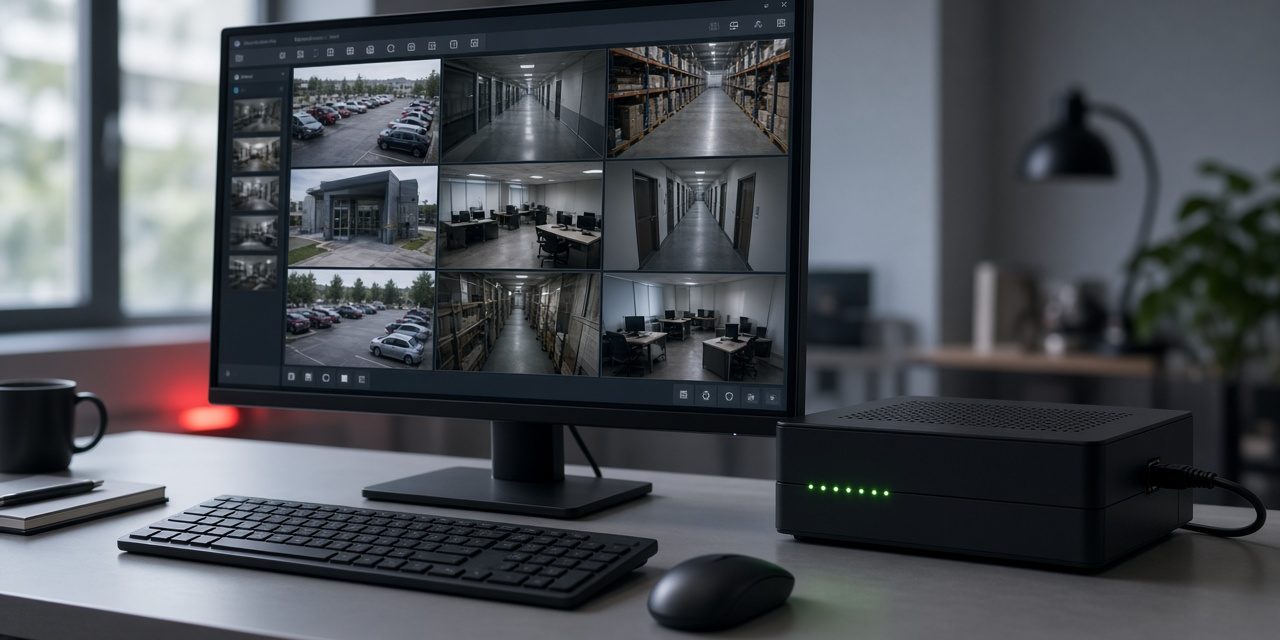
DMSS هو تطبيق المشاهدة من Dahua، ويعمل أيضًا على Windows وmacOS. بعد إضافة جهاز DVR أو NVR، يعرض الكمبيوتر العرض المباشر وعرض التسجيلات والتنبيهات من كل كاميرا على المسجّل. يغطي هذا الإرشاد طريقتي الإضافة: بالرقم التسلسلي عبر P2P، أو بعنوان IP المحلي، وكيف تتأكد من الاتصال، وكيف تصلح المشكلات التي تظهر في أغلب الأحيان.
قبل البدء
جهّز هذه الأمور الأربعة. تختصر معظم المحاولات المتكررة لاحقًا.
- DMSS مثبّت على الكمبيوتر. استخدم إصدار Windows أو macOS من صفحة التنزيل الرسمية لدى Dahua.
- المسجّل متصل. كابل Ethernet من جهاز DVR/NVR إلى الراوتر، وإنترنت على ذلك الراوتر إذا كنت ستستخدم P2P.
- الرقم التسلسلي (SN). رمز من 15 خانة على الملصق أسفل المسجّل وعلى صفحة P2P.
- كلمة مرور admin للمسجّل. هي كلمة المرور التي وُضعت عند تهيئة جهاز DVR/NVR أول مرة، وليست كلمة مرور حساب DMSS.
أي طريقة تستخدم؟
| P2P (الرقم التسلسلي) | عنوان IP المحلي | |
|---|---|---|
| يعمل من | أي مكان فيه إنترنت | الشبكة نفسها التي فيها المسجّل |
| يحتاج إلى إنترنت | نعم | لا |
| إعدادات الراوتر | لا شيء | لا شيء على الشبكة المحلية |
| ما تدخله | الرقم التسلسلي، واسم المستخدم، وكلمة المرور | عنوان IP، والمنفذ، واسم المستخدم، وكلمة المرور |
| يُستخدم لـ | المشاهدة عن بُعد من المنزل أو من فرع آخر | كمبيوتر غرفة المراقبة في الموقع |
لمعظم المستخدمين، P2P هو الخيار الأسهل. لا شيء تضبطه على الراوتر. الإدخال نفسه يعمل داخل المبنى وخارجه.
الطريقة 1: إضافة المسجّل بالرقم التسلسلي (P2P)
الخطوة 1: تشغيل P2P على جهاز DVR/NVR
- على الشاشة الموصولة بالمسجّل، سجّل الدخول بحساب admin.
- افتح Main Menu → Network → P2P. قد تختلف الصياغة قليلًا بين إصدارات firmware.
- ضع علامة Enable، ثم طبّق.
- انتظر حتى تصبح الحالة Online. قد يأخذ هذا دقيقة أو دقيقتين.
- دوّن الرقم التسلسلي الظاهر في الصفحة نفسها، أو أبقِ الصفحة مفتوحة لمسح رمز QR.
الخطوة 2: إضافة الجهاز في DMSS على الكمبيوتر
- افتح DMSS على الكمبيوتر واختر Add Device.
- اختر SN (الرقم التسلسلي) كطريقة للإضافة.
- اكتب الرقم التسلسلي كما يظهر على المسجّل تمامًا.
- اختر اسمًا تعرفه، مثل «NVR المستودع».
- أدخل اسم مستخدم المسجّل (غالبًا
admin) وكلمة مروره. - احفظ. يظهر المسجّل في قائمة الأجهزة وتُحمَّل كاميراته.
الطريقة 2: إضافة المسجّل بعنوان IP المحلي
استخدم هذه الطريقة عندما يكون الكمبيوتر والمسجّل على الشبكة نفسها، أو عندما لا يوجد إنترنت في الموقع.
الخطوة 1: إيجاد عنوان IP للمسجّل
- على المسجّل: Main Menu → Network → TCP/IP يعرض عنوان IP المستخدم.
- من كمبيوتر على الشبكة نفسها: يمسح ConfigTool المجاني من Dahua الشبكة، ويسرد كل جهاز Dahua مع عنوان IP الخاص به.
امنح المسجّل عنوان IP ثابتًا (static). إذا منحه الراوتر عنوانًا جديدًا بعد إعادة التشغيل، يفقده DMSS.
الخطوة 2: إضافة الجهاز في DMSS
- في DMSS، اختر Add Device، ثم IP/Domain.
- أدخل عنوان IP للمسجّل، مثل
192.168.1.108. - أدخل المنفذ. منفذ TCP الافتراضي في مسجّلات Dahua هو 37777؛ استخدم قيمة أخرى فقط إذا غُيّرت على المسجّل.
- أدخل اسم مستخدم المسجّل وكلمة مروره.
- احفظ، وانتظر حتى تصبح حالة الجهاز Online.
تأكد أن الاتصال يعمل
- يظهر الجهاز Online في قائمة الأجهزة.
- يفتح العرض المباشر على كل قناة.
- يُظهر عرض التسجيلات تسجيلات اليوم.
- تفتح صفحة معلومات الجهاز من دون أخطاء.
مشكلات شائعة وطريقة إصلاحها
الجهاز يظهر Offline
المسجّل لا يصل إلى خدمة P2P من Dahua.
- تأكد أن P2P مفعّل، وأن حالته على المسجّل Online.
- تحقق أن الراوتر متصل بالإنترنت، وأن إعدادات البوابة وDNS في المسجّل تشير إلى الراوتر.
- أعد تشغيل الراوتر ثم المسجّل، وانتظر بضع دقائق قبل الفحص مرة أخرى.
- إذا كان المسجّل على Wi-Fi، صِله بالراوتر بكابل.
- إذا بقيت الحالة Offline بعد كل ما سبق، تواصل مع دعم Dahua ومعك الرقم التسلسلي.
“Invalid username or password”
يحتاج DMSS إلى دخول المسجّل نفسه، لا إلى حساب DMSS. إذا تغيّرت كلمة مرور المسجّل مؤخرًا، عدّل الجهاز في DMSS وأدخل الكلمة الجديدة. عدة محاولات خاطئة متتالية قد تقفل الحساب مدة. انتظر، ثم أعد المحاولة بكلمة المرور الصحيحة.
“Connection failed”
- راجع الرقم التسلسلي أو عنوان IP خانةً خانة.
- تأكد أن المنفذ يطابق منفذ TCP في المسجّل (37777 ما لم يُغيَّر).
- تأكد أن طريقة الإضافة مطابقة: SN لـ P2P، وIP/Domain لعنوان محلي أو لاسم DDNS.
- اسمح لـ DMSS بالمرور عبر Windows Firewall أو برنامج الحماية على الكمبيوتر.
العرض المباشر يبقى أسود أو يظل يحمّل
- بدّل القناة من main stream (HD) إلى sub stream (SD).
- خفّض معدل البت في الكاميرا إذا كان مرتفعًا جدًا.
- عند المشاهدة عن بُعد، قس سرعة الإنترنت في الطرفين. سرعة الرفع في الموقع هي الأهم.
- أغلق DMSS وافتحه من جديد، ثم أعد الاتصال.
الجهاز مضاف ولا تظهر كاميرات
هذه مشكلة في المسجّل أو في الكاميرا. ليست في DMSS. على شاشة المسجّل نفسه، تحقق أن كل كاميرا تعرض صورة، وأن كل قناة مفعّلة، وأن الكابلات أو منافذ PoE موصولة.
الجهاز يعود إلى Offline
- استخدم ربطًا سلكيًا بدل Wi-Fi حيثما أمكن.
- أعد تشغيل الراوتر والمودم، وتحقق هل ينقطع خط الإنترنت خلال اليوم.
- حدّث firmware المسجّل إلى آخر إصدار لطرازه.
أسئلة شائعة
هل يمكن إضافة أكثر من مسجّل إلى DMSS على الكمبيوتر نفسه؟
نعم. يدير DMSS عدة أجهزة DVR وNVR وكاميرات IP معًا، ولكل منها إدخال خاص في قائمة الأجهزة.
أي طريقة أسهل؟
P2P بالرقم التسلسلي. لا يحتاج إلى توجيه منافذ ولا إلى تعديل الراوتر. الإدخال نفسه يعمل في الموقع وعن بُعد.
هل أحتاج إلى حساب DMSS؟
بعض الوظائف المحلية تعمل من دونه. تسجيل الدخول يُبقي قائمة الأجهزة متزامنة بين الكمبيوتر والهاتف، ويُنصح به للمشاهدة عن بُعد.
أستخدم عنوان IP أم P2P؟
استخدم عنوان IP لكمبيوتر على شبكة المسجّل نفسها، مثل غرفة الأمن. استخدم P2P لمشاهدة الكاميرات من أي مكان آخر.
تحتاج إلى مساعدة في الكاميرات؟
تصمّم PSS وتركّب وتدعم أنظمة CCTV، بما في ذلك إعداد المسجّل والمشاهدة عن بُعد وإعداد الشبكة. تواصل مع فريق PSS لحجز زيارة أو للمساعدة في نظام قائم.